Panduan Menyiapkan File Desain Agar Hasil Sablon Tajam dan Presisi
Pernahkah Anda memesan kaos custom namun hasilnya terlihat pecah, buram, atau warnanya tidak sesuai ekspektasi? Seringkali, masalah ini bukan terletak pada mesin cetaknya, melainkan pada kualitas file desain yang dikirimkan.
Dalam dunia sablon—baik itu teknik manual, DTF, maupun sublimasi—berlaku hukum “Garbage In, Garbage Out”. Artinya, jika file yang dimasukkan buruk, hasilnya pun tidak akan maksimal. Untuk memastikan pesanan Anda tampil tajam dan presisi, ikuti panduan menyiapkan file desain berikut ini:
1. Gunakan Format Vektor (Sangat Disarankan)
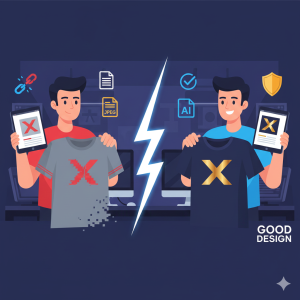
Format vektor adalah “emas” dalam dunia percetakan. Berbeda dengan gambar biasa, vektor tidak akan pecah meski diperbesar ke ukuran raksasa sekalipun.
-
Aplikasi: Adobe Illustrator (.ai), CorelDRAW (.cdr), atau Inkscape.
-
Format File: .AI, .CDR, .EPS, atau .PDF (berbasis vektor).
-
Kelebihan: Garis desain akan terlihat sangat tajam dan memudahkan operator sablon untuk melakukan pemisahan warna (pecah warna).
2. Resolusi Minimal 300 DPI (Untuk File Bitmap)
Jika Anda menggunakan foto atau desain dari Photoshop/Canva, pastikan file tersebut memiliki resolusi tinggi.
-
Standar: Minimal 300 DPI (Dots Per Inch) dengan ukuran skala 1:1.
-
Format File: .PNG (tanpa background) atau .TIFF.
-
Tips: Jangan mengambil gambar dari WhatsApp atau screenshot, karena resolusinya telah dikompres secara otomatis dan akan terlihat “bersemut” saat dicetak.
3. Pastikan Background Transparan
Khusus untuk teknik sablon digital seperti DTF (Direct Transfer Film), pastikan file desain Anda memiliki latar belakang transparan.
-
Jangan membiarkan background putih di sekitar logo jika Anda hanya ingin mencetak logonya saja.
-
Gunakan format PNG transparan agar mesin hanya mencetak area desain yang diinginkan.
4. Perhatikan Ketebalan Garis (Line Weight)
Sablon memiliki batasan fisik dalam mencetak detail yang terlalu tipis.
-
Pastikan garis atau teks pada desain tidak terlalu halus (minimal 1pt atau 0.5mm).
-
Garis yang terlalu tipis berisiko tidak tertempel dengan sempurna atau hilang saat proses penyinaran (afdruk) pada sablon manual.
5. Convert Fonts to Outlines/Curves
Ini adalah kesalahan paling umum. Jika Anda mengirim file .CDR atau .AI tanpa mengonversi font, maka saat file dibuka di komputer vendor, font bisa berubah menjadi font standar karena jenis font yang Anda gunakan tidak tersedia.
-
Caranya: Di CorelDRAW klik Ctrl+Q (Convert to Curves) atau di Illustrator klik Shift+Ctrl+O (Create Outlines).
Tabel Ringkasan Persiapan File
| Jenis Sablon | Format File Ideal | Resolusi | Catatan Penting |
| Sablon Manual | .CDR / .AI / .PDF | Vektor | Warna harus dipisah per layer |
| Sablon DTF | .PNG / .TIFF | 300 DPI | Background harus transparan |
| Bordir Komputer | .JPG / .PNG / .AI | Bebas | Akan disetting ulang (Punching) |
Kesimpulan
Menyiapkan file yang benar di awal akan menghemat waktu Anda dan memastikan hasil produksi sesuai dengan bayangan Anda. Kami di Sabloners.id selalu melakukan pengecekan file sebelum naik cetak untuk memastikan kepuasan Anda.
Punya desain tapi ragu apakah sudah siap cetak?
Konsultasikan file Anda dengan tim kreatif kami secara gratis! Kami siap membantu mengoptimalkan desain Anda agar hasilnya tajam, presisi, dan awet.